
为什么要热部署
在进行SpringBoot项目开发时,每次修改类后,都需要重启项目才能对所做的修改进行调试,使用热部署工具,可以无需重启服务,节约时间。
IntelliJ Idea 使用JRebel实现热部署
一、安装JRebel
1、在Idea插件仓库搜索下载并安装 jrebel 6.5.2。安装完成后需要重启idea,重启完成后关闭idea
2、下载破解补丁
3、解压缩破解补丁(该补丁在mac下为的文件夹名称为.jrebel,mac不会显示,可以在控制台使用ll命令查看解压是否成功!)
4、使用mv命令替换.jrebel。mv -r ‘破解文件解压地址’ /Users/用户名/.jrebel。替换完成后破解成功。
二、使用JRebel
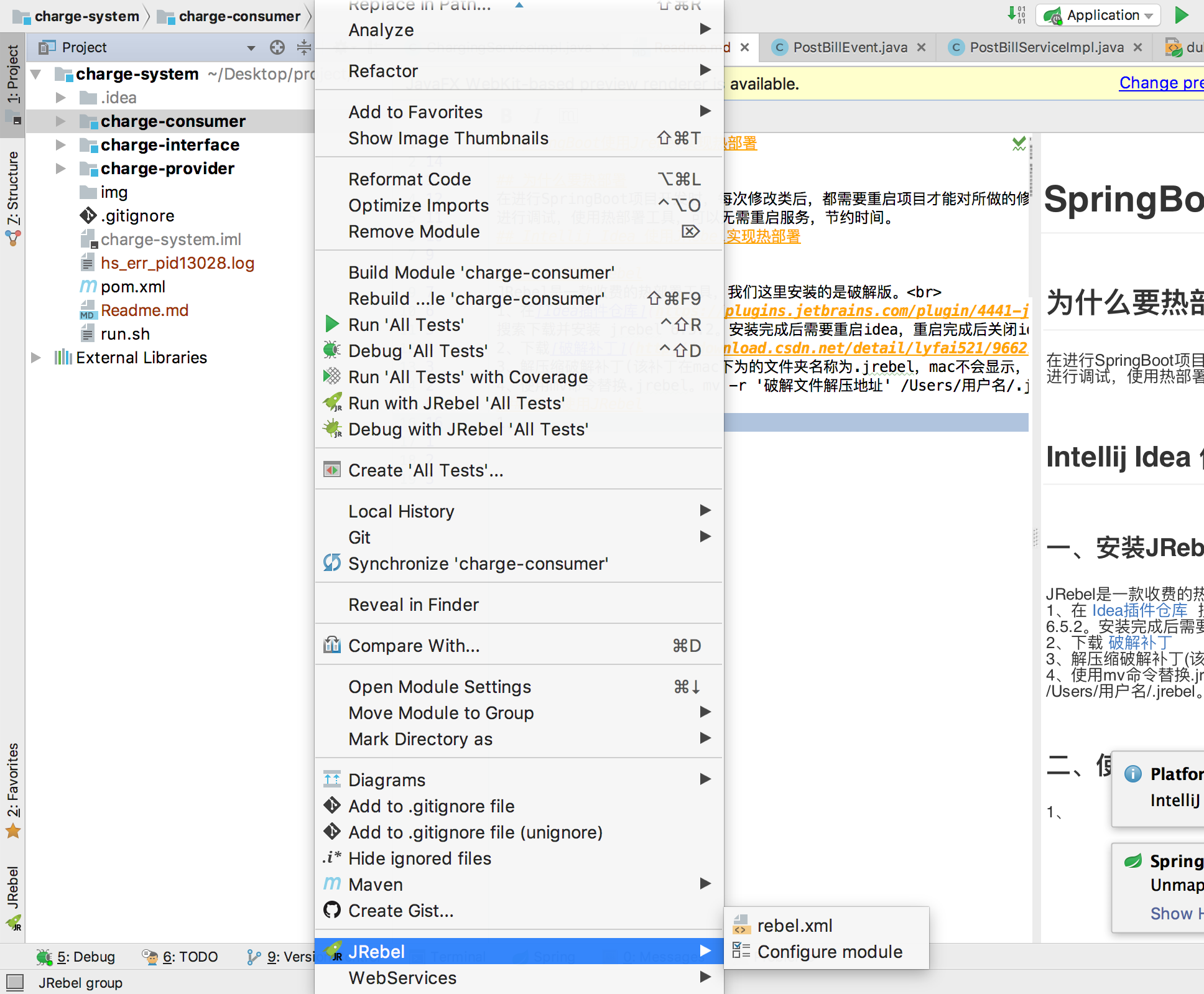
1、在需要进行热部署的模块点击右键->JRebel->rebel.xml,如下图
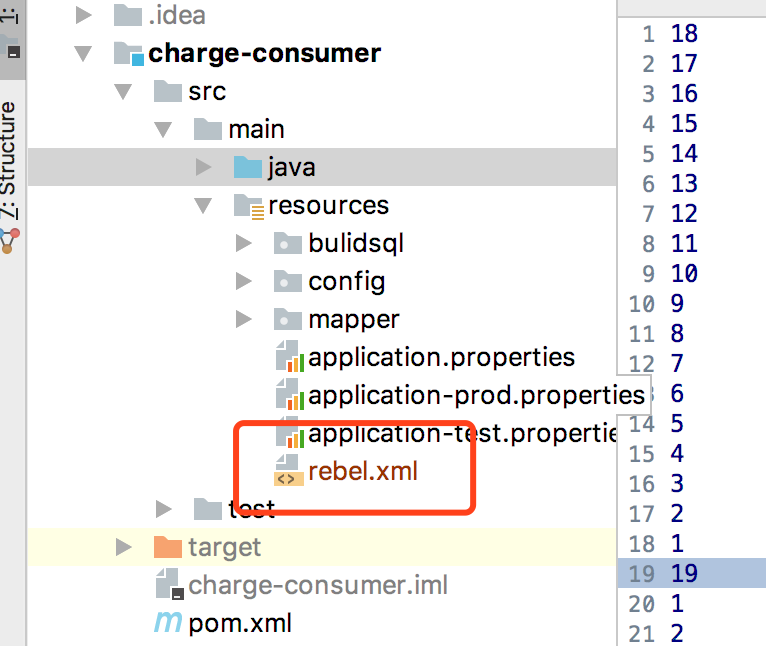
完成后会在resources文件夹下生成rebel.xml文件,如下图
2、使用JRebel插件运行SpringBoot项目,如下图
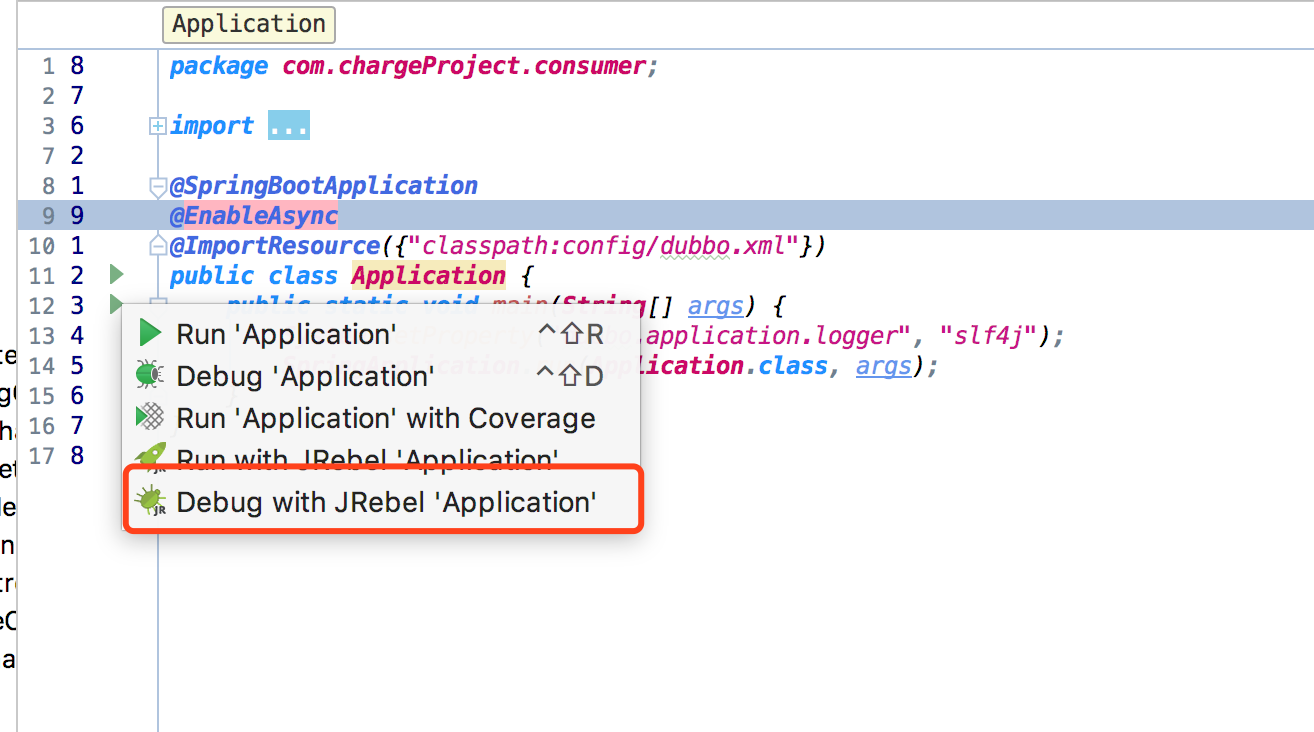
或者点击右上角的使用JRebel运行项目按钮,如下图

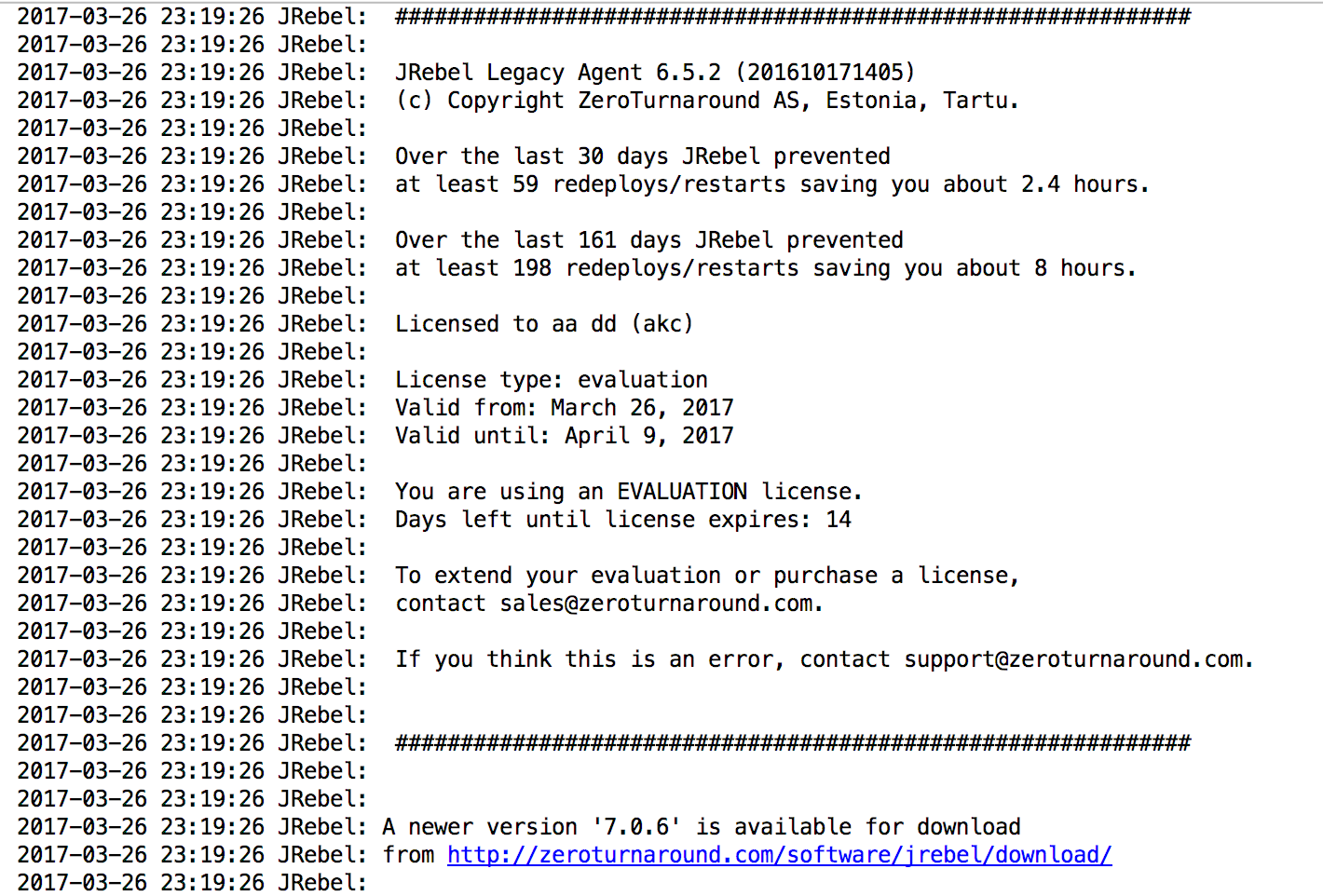
运行时出现以下画面,则使用JRebel热部署插件运行成功
3、在编辑保存完.java文件时只要在修改的文件上点击右键,选择重编译文件<如下图>,就可以享受热部署带来的快感,
无需重启就可以调试修改后的代码了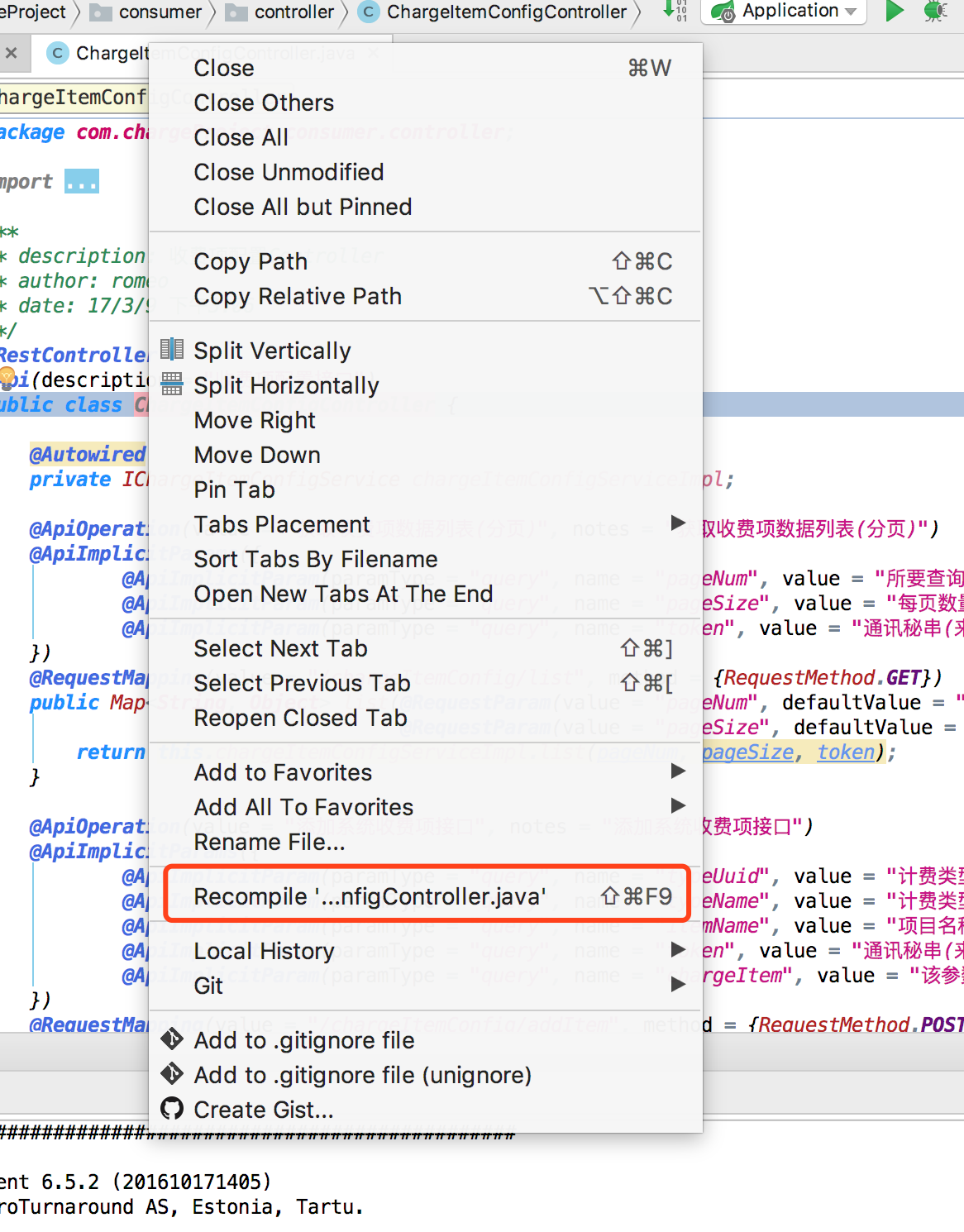
三、实现实时编译,方便JRebel保存即自动编译
在之前的操作中,每次保存完,我们都需要手动点击重编译。能不能一步到位,保存的时候就重编译呢。
我们可以使用idea的宏编辑来实现这一功能。
1、选择Edit -> Macros -> Start Macro Recording
2、打开一个java文件
3、按Ctrl+S键
4、按Command+Shift+F9键
5、选择Edit -> Macros -> Stop Macro Recording,在弹出框中输入“Save & Compile”
6、选择IntelliJ Idea -> Preferences -> Keymap,在搜索框中输入“Save & Compile”,选中“Mocros”下的“Save & Compile”,
右键选择“Add Keyboard Shortcut”,按Ctrl+S键,点击“OK”,之后点击“Remove”




近期评论