
摘要:使用 Git上传代码到coding.net代码仓库详解
1.创建本地代码库
在本地创建一个文件夹,作为你上传代码的本地仓库,接下来就要把这个仓库与coding服务器端进行配置
在这个文件夹内点击右键,选择Git Bash Here,首先要初始化本地仓库,输入”git init”命令
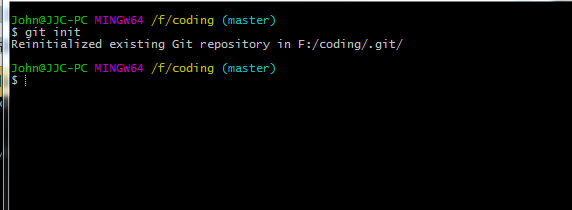
接下来进行远程代码库克隆(前提:自行在coding中建立一个项目,空项目即可),输入”git clone https://xxxxxx”命令,命令中的url获取方式如图: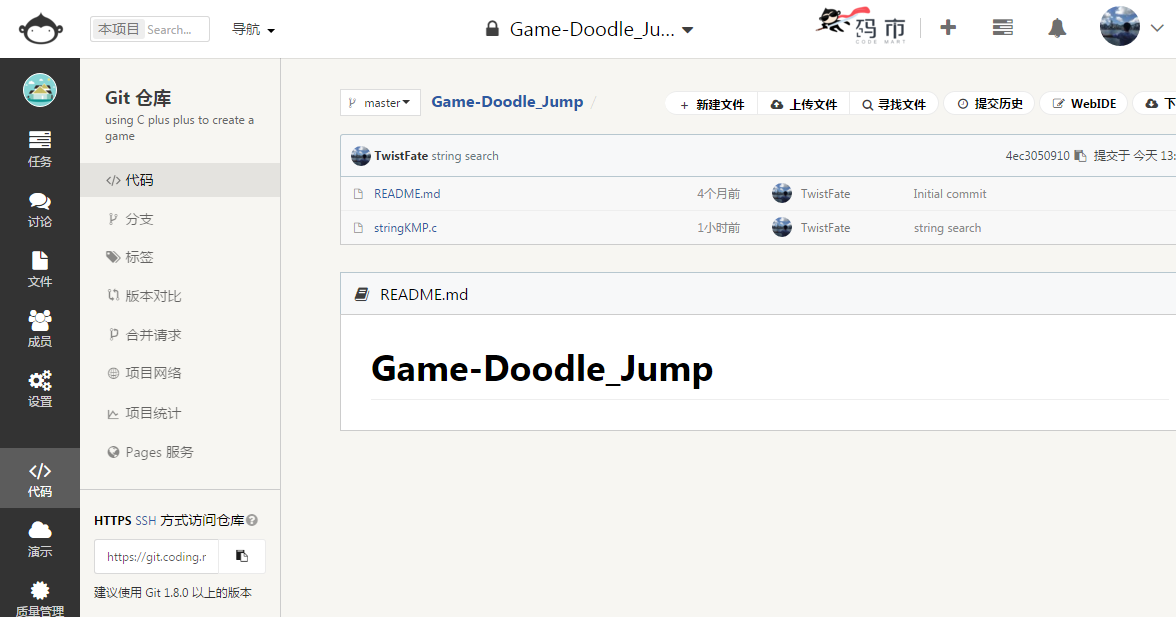
左下角HHTPS处即为要输入的url
将这个url粘贴到命令中,进行远程仓库的克隆,克隆时会出现输入账号密码的环节(coding注册时的账号和密码)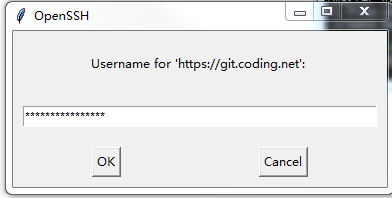
输入账号密码之后便可以完成克隆。
2.代码推送
克隆之后在原来的文件夹中会多出一个文件夹(即从代码库中下载的文件夹),例如
这时候,本地仓库的配置就完成了,将要上传的代码文件放入这个文件夹中,接下来要查看一下本地仓库的状态,一检查配置是否成功,进而进行代码的推送,输入命令”git status”
例如放入了一个“stringKMP.c”文件之后输入命令”git status”
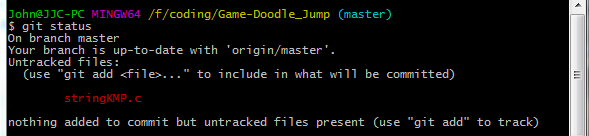
输入git status命令后,会发现以红色字体打印出来的“stringKMP.c”,说明该文件存在于本地仓库,但并未推送到云端, 接下来,输入”git add 文件名”命令,可以再输入命令”git status”进行状态检查,如下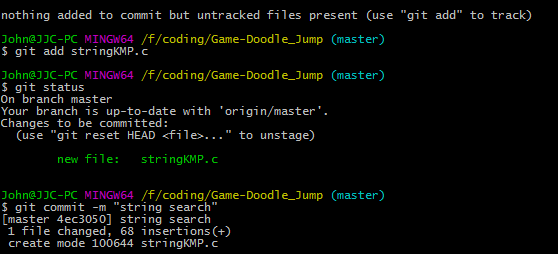
会发现出现了“new file”。
接下来, 输入”git commit -m “代码备注随便写” “命令提交
然后输入”git push origin master”命令推送到云端,origin是服务器,master是分枝。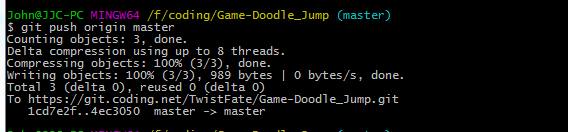
一切结束后,输入”git status”查看本地代码状态,会用绿字显示,表示上传成功,进入coding.Net的项目主页,你会发现自己在本地推送的代码已经出现在项目中。
以上就是使用Git上传代码到coding的流程,希望对大家有所帮助。
再补充一个可以上传git到github的图片




近期评论