昨天搭建了属于自己的博客,在这里将过程记录下来
1.新建一个Repository
在 GitHub上 新建一个 Repository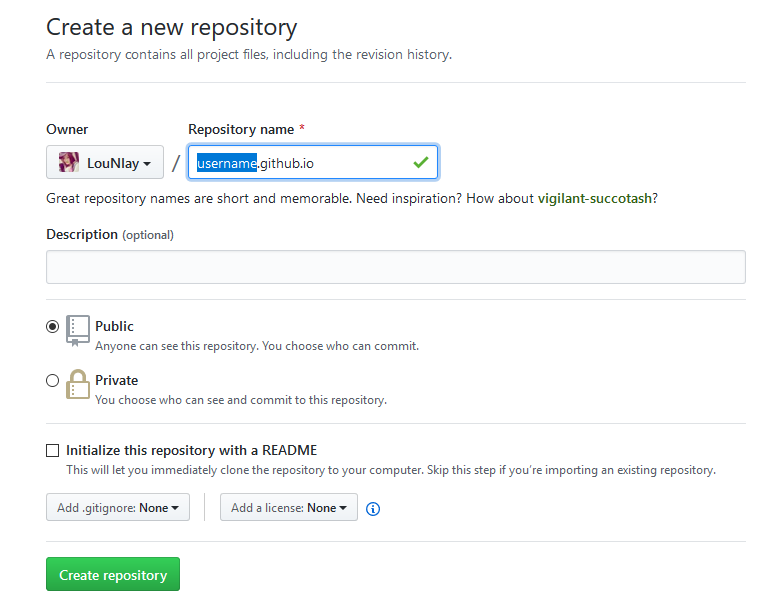
Repository 的名字一定要是 username.github.io,其中 username 是账号的名称,如图所示,我的名称为 LouNlay.github.io。
Description 是描述信息,选填信息。
Public 和 Private 是所创建 Repository 的可视权限,public 是所有人可见,private 是必须授权才可见,这里要做博客需要选择 public。
Initalize this repository with a README 这个选项的意思是否初始化的时候创建README.md文件,这里不勾选,创建一个空的 repository 即可,点击完成。
官方教程:
2.从Jekyll中选择一个自己喜欢的主题
将自己选择的主题下载并解压,上传到刚刚创建的 repository 中。我这里使用的工具是 git,步骤如下。
2.1首先将刚刚创建的项目clone到本地
git clone [email protected]:username/username.github.io.git
下载到本地是空的,文件夹中只有一个隐藏的.git文件夹。
2.2修改配置文件
打开 _config.yml 文件(yml文件通过缩进来表示层级关系,比较简洁易读),修改配置信息,我下载的主题:
git clone https://github.com/luoyan35714/LessOrMore.git
需要修改的配置信息说明:
    name: 博客名称
    email: 邮箱地址
    author: 作者名
    url: 个人网站
    # baseurl修改为项目名,如果项目是'***.github.io',则设置为空''
    baseurl: "/LessOrMore"
    resume_site: 个人简历网站
    github: github地址
    github_username: github用户名称
    # 请到百度统计官网[https://tongji.baidu.com/](https://tongji.baidu.com/)申请自己的网站ID并在此处替换,否则将无法正常统计访问量
    baidu_analysis: 94be4b0f9fc5d94cc0d0415ea6761ae9
    # 请到revolvermaps [http://www.revolvermaps.com/?target=setupgl](http://www.revolvermaps.com/?target=setupgl)申请自己的网站ID并在此处替换,否则将无法正常统计访问量
    revolvermaps: 5ytn1ssq6za
修改完毕后将全部文件复制到之前下载下来的空目录中。
2.3上传
命令如下:
git add --all
提交到 github 上之后会自动构建,直接访问 https://username.github.io 就可以访问到自己的博客了。
3.使用gitalk为博客添加评论系统
3.1注册
https://github.com/settings/applications/new
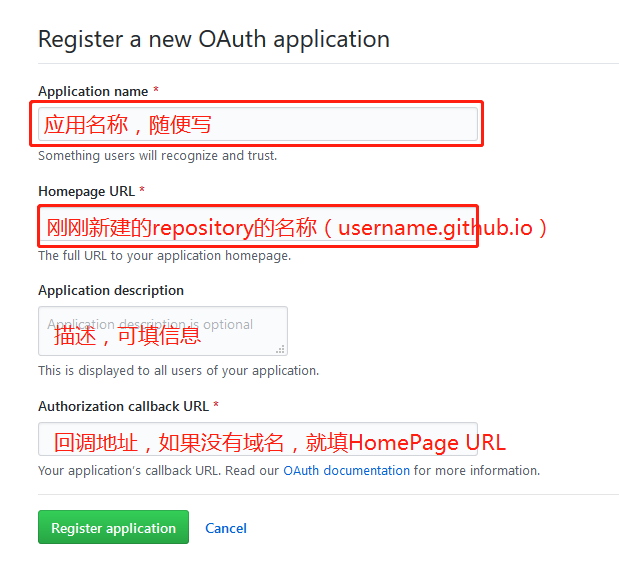
点击 Register application 按钮后,会自动跳转到详细信息页面。接下来需要使用的是 Client ID 和 Client Secret (其实这不是什么机密信息,在使用中都是以明文传输的)
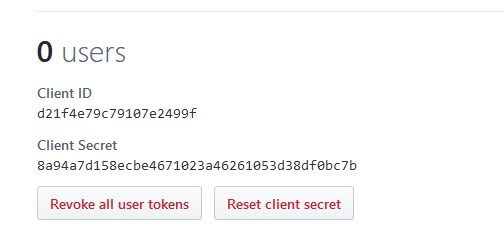
3.2将注册信息配置进项目中
一般是在 _layout 文件夹下的 post.html 文件中,也要在文件中引用下列代码:
<link rel="stylesheet" href="https://cdn.jsdelivr.net/npm/[email protected]/dist/gitalk.css">
<script src="https://cdn.jsdelivr.net/npm/[email protected]/dist/gitalk.min.js"></script>
上面的是 gitalk 的 css 样式,下面的是 gitalk 的 js 文件,下面的代码需要这俩文件的支持,不然无法正常运行。
下面是我的代码,可以参考下:
if site.comments.gitalk //通过参数控制评论是否开启
这段代码是我 copy 的一个博客上的,原文地址:
https://blog.csdn.net/Madridcrls7/article/details/80871596
这里使用了配置文件中的配置信息,就是上面的 site.comments.* 的内容,配置信息其实可以自定义,配置信息又是我从另外一个地方 copy 来的,原文地址:
https://weijunzii.github.io/2018/06/29/Add-Gitalk-In-Jekyll-Theme-H2O.html
注意,这里 id 参数使用了 md5() 这个方法处理,这是因为id长度不能超过50,这里的参数就是对应的文件名,为了好辨别,文件名的长度有时候会超过50,所以这里用这个方法处理一下不会出现因为文件名过长而导致的 Error:Validation Failed 错误。同时也要注意不要忘记引用 md5.min.js这个 js 文件,文件内容可以在网上轻易获取,这是我项目中的:
https://github.com/LouNlay/Lounlay.github.io/blob/master/styles/js/md5.min.js
记得放置到对应的引用路径下。
修改完毕后,将修改内容上传到 github 上,稍后刷新博客主页,然后打开具体文章,最下面就能看评论框了。
在搭建过程中会遇到一些问题,我在网上搜索问题的时候觉得这篇文章写得特别好,遇到问题的时候可以参考下。文章链接:
https://zhwangart.github.io/2018/12/06/Gitalk/
博客的搭建到这里已经完成,关于写博客的方法,排版,等我学会后再来更新(如果我能坚持的话)。




近期评论